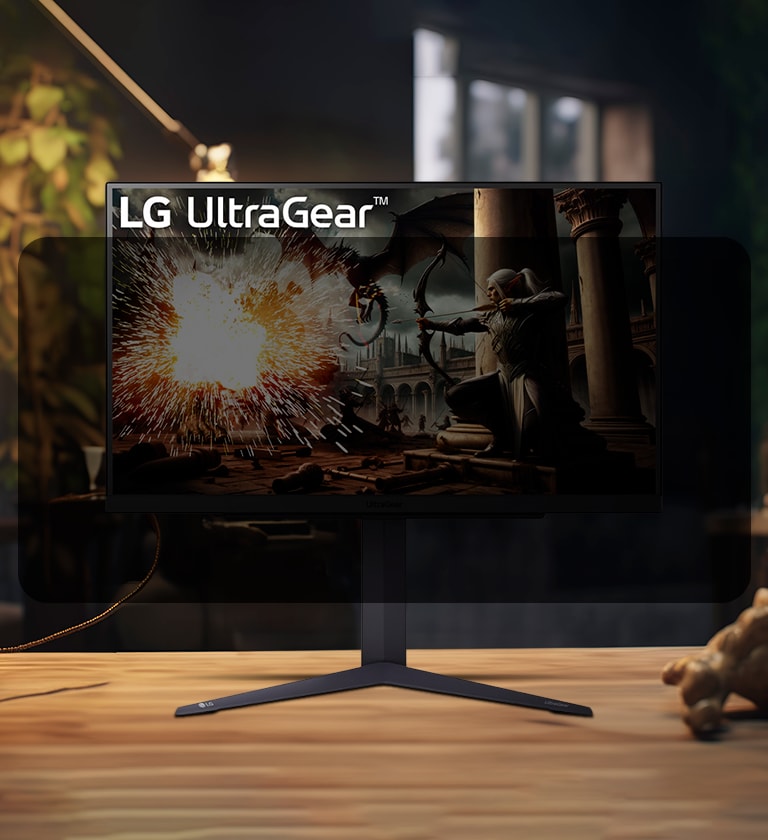
Подключение монитора к компьютеру – важный этап, от которого зависит
качество работы устройства и ваш комфорт при использовании. Неправильное
подключение может привести к низкому качеству изображения, задержкам или
даже отсутствию сигнала. Отвечая на вопрос «Как подключить монитор к
компьютеру?», разберём основные способы подключения, их особенности и
настройку, используя в качестве примера монитор LG 27GS75Q-B.
Типы подключения монитора
Современные мониторы и компьютеры поддерживают разные типы подключения.
Вот краткий обзор популярных стандартов разъемов для монитора:
-
HDMI: универсальный стандарт, передающий цифровое
видео и аудио высокого качества.
-
DisplayPort: прогрессивный интерфейс с поддержкой
высокого разрешения и частоты обновления, часто используется в
игровых и профессиональных устройствах.
-
VGA и DVI: устаревшие стандарты, ограниченные в
качестве изображения.
-
USB-C: используется для современных ноутбуков и
мониторов с универсальной передачей данных.
К примеру, LG 27GS75Q-B оснащён портами HDMI и DisplayPort, что делает
его совместимым с большинством устройств.
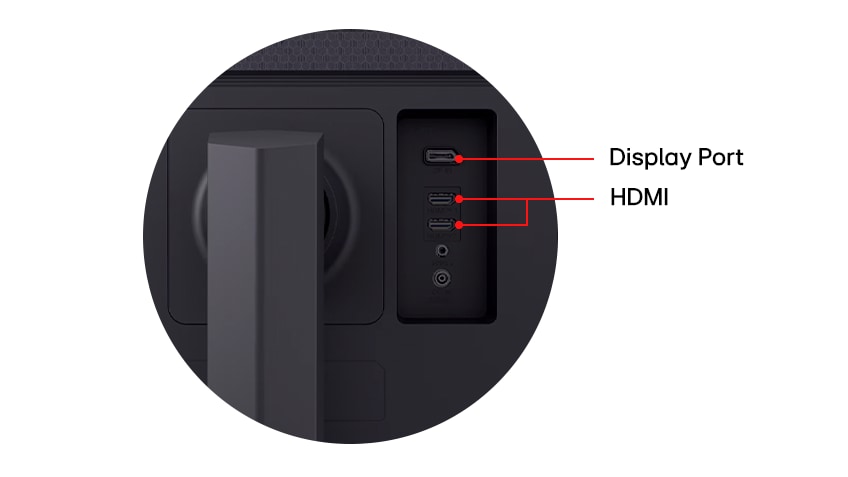
Основными способами подключения являются:
Подключение через HDMI (High-Definition Multimedia Interface)
Наиболее распространённый способ подключения монитора к компьютеру,
обеспечивающий качественное изображение и звук.
Подключите кабель HDMI к порту на компьютере и мониторе. Включите
дисплей и выберите источник сигнала HDMI в настройках устройства.
Убедитесь, что компьютер распознал монитор, проверив параметры экрана
в операционной системе.
HDMI поддерживается большинством ПК, ноутбуков и видеокарт, что делает
его удобным вариантом для повседневного использования.
Подключение через DisplayPort
Современный стандарт для передачи изображения высокого разрешения и
частоты обновления. Этот интерфейс подходит для профессионалов и
геймеров, особенно если монитор поддерживает частоту обновления 144
Гц, как LG 27GS75Q-B.
Преимущества DisplayPort:
-
●
Поддержка 4K и выше с высокой частотой обновления.
-
●
Возможность подключения нескольких устройств.
Подсоедините кабель DisplayPort к соответствующим портам на мониторе и
компьютере. Выберите DisplayPort в настройках. Настройте параметры
экрана в системе для оптимального отображения.
Пошаговая инструкция по подключению
-
Подключите кабель: выберите подходящий интерфейс
(HDMI или DisplayPort) и соедините устройства.
-
Выберите источник сигнала: на мониторе LG 27GS75Q-B
это можно сделать с помощью кнопок на панели управления.
-
Настройте параметры экрана: откройте настройки
дисплея и выберите оптимальное разрешение и частоту обновления.
Настройка экрана для оптимального отображения
-
Разрешение экрана: настройте разрешение в
соответствии с характеристиками монитора. Для модели LG 27GS75Q-B
рекомендуется 2560x1440 (QHD).
-
Частота обновления: для плавного изображения,
особенно в играх, установите 144 Гц в настройках графической карты.
-
Яркость и контрастность: настройте параметры для
комфортной работы или игр, чтобы избежать усталости глаз.
-
Цветопередача: используйте встроенные профили или
отрегулируйте вручную.
Как выбрать способ подключения
Для работы и просмотра фильмов HDMI будет удобным решением. Для игр и
профессиональной работы с графикой DisplayPort обеспечит лучшее
качество.
Монитор LG 27GS75Q-B, благодаря поддержке обоих стандартов, позволяет
выбрать подходящий вариант в зависимости от ваших задач.
Заключение
Правильное подключение и настройка монитора играют ключевую роль в
обеспечении высокого качества изображения и удобства работы. Выбирайте
интерфейс в зависимости от своих потребностей, а также возможностей
вашего оборудования. LG 27GS75Q-B с поддержкой HDMI и DisplayPort –
отличный пример универсального устройства, подходящего как для работы,
так и для игр.
Приобрести новый монитор Вы можете прямо сейчас в интернет-магазине LG.
Cтав участником клуба LG, Вы также получите целый ряд бонусов, включая
Приветственный купон на скидку 5%, постоянную скидку 2%, а также
бесплатную доставку всей техники и установку некоторых моделей. Доступны
опции покупок с оплатой как картами, Kaspi QR и Apple Pay, так и в
рассрочку до 24 месяцев без переплаты.